2026年2月に、AI-102(Azure AI Engineer Associate)を受験し、一発で合格することができました。合格最低点が700点であるのに対して、筆者の得点は716点とギリギリでした。
正直、予定よりも準備不足になってしまいかなりハラハラしたのですが、今後受験する方に共有することで、最低限どのくらい勉強すればよいのかという指針になるかと思い、勉強した内容を共有します。
 筆者
筆者ぜひ、ご参考にどうぞ!!
0. 前提:筆者の属性
- SIer企業にてソフトウェア開発業務に携わっている。
- プログラミング歴10年(うちCが2年、Pythonが8年)。
- AI関連の実装経験は、Pythonの機械学習ライブラリ(Scikit-learn)に少し触れたことがある程度。
- 業務でAzure Portalによく触るが、仮想マシンにログインしてシェルを操作する程度で、サービスのデプロイなどの経験は少ない。
1. 勉強方法(全22時間)
- 1.1. [2時間] 試験概要を調査する&勉強方針を決定する。
- 1.2. [8時間] 試験対策本を1周じっくり読む。
- 1.3. [8時間] Udemyの模擬試験を1周(100問)、演習モードでじっくり解く。
- 1.4. [1時間] 試験対策本がカバーしていない出題テーマについて内容を確認する。
- 1.5. [2時間] Udemyの同じ模擬試験を0.5周(50問)、試験モードで解く。
- 1.6. [1時間] Microsoftの試験環境サンドボックスで当日の操作をイメトレする。
1.1. [2時間] 試験概要を調査する&勉強方針を決定する。
まずは、試験概要が以下の通りであることを調査しました。
表1.1. AI-102の試験概要
| 項目 | 内容 |
|---|---|
| 試験時間 | 100分 |
| 問題数 | 55問程度(筆者の受験時は57問でした。) |
| 問題のタイプ | ・ケーススタディ: 5問程度(筆者の受験時は6問でした。) ・選択問題: 50問程度(筆者の受験時は51問で、そのうち末尾3問は見直し不可のYes/No解答のシナリオ問題でした。) ※1. ケーススタディと選択問題はそれぞれセクションが分かれていて、ケーススタディを解いて見直しを終えると、ケーススタディのセクションに戻ることはできない。(選択問題の末尾3問のシナリオ問題も見直し不可でした。) ※2. ケーススタディのセクションが選択問題より後に来たという情報や、そもそもケーススタディ自体が無いという記事も見かけたので、そういったイレギュラーも想定して臨むべき。 |
| 合格点 | 700点 / 1000点 |
次に、合格体験ブログを読み漁り、どのように勉強するのがよいのかを調べました。
やはり他の資格試験の例に漏れず、Udemyの模擬問題集を解きまくるのが近道という意見が多かったので、以下の2つの模擬問題集を実施対象として選定しました。いずれもUdemyの法人契約により個人負担0円で実施できたことと、複数の記事でオススメされていたのが大きな選定理由です。(最終的には時間の都合上、結局②は一切触れず①のみを実施しました。)
日本語訳版もありましたが、更新日時が英語版よりも古く、後述(1.2.節)の試験範囲の心配もあったので、英語版を自動翻訳しながら解き進める方針にしました。(Google Chromeの拡張機能のページ全体翻訳に頼りましたが、1問ごとに翻訳しなければならない点がとても不便でした。)
①AI-102 Azure AI Engineer 100% Original Practice Exam

②AI-102 Microsoft Azure AI Engineer Associate Exam [NEW]

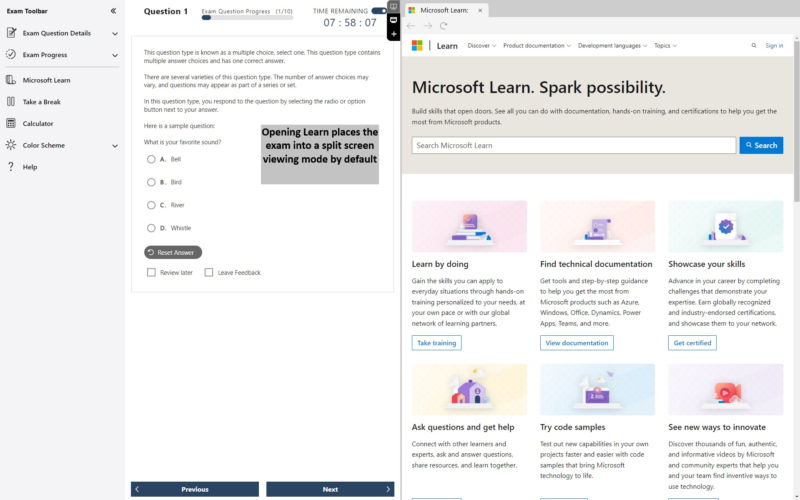
また、ほとんど全ての合格体験ブログにおいて「Microsoft Learnの操作練習が肝」という記載があったので、上記の模擬問題集を解く中で操作練習をする方針にしました。よって、模擬問題集はスマホではなく常にPCで解きました。

1.2. [8時間] 試験対策本を1周じっくり読む。
さっそく試しにと、前節の①の模擬問題集を解き始めた筆者でしたが、あまりにちんぷんかんぷんだったので、もっと全体概要を把握してから問題集に挑まねば効率が悪いと判断しました。
全体概要を把握する勉強方法として、Udemyの講座(①や②に対応する講座など)や、Microsoft Learnが公式で出しているラーニングパス2も選択肢としてありましたが、筆者は以下の書籍を購入して勉強することにしました。個人的にWeb上よりも書籍で勉強する方が好きである点と、あとで模擬問題集を解くときに辞書的に使うことができると考えたためです。
Amazonのクチコミに、章末の練習問題(「知識チェック」)はあまり当てにならないと記載されているので、練習問題はすべてスキップして、説明を読むだけにしました。
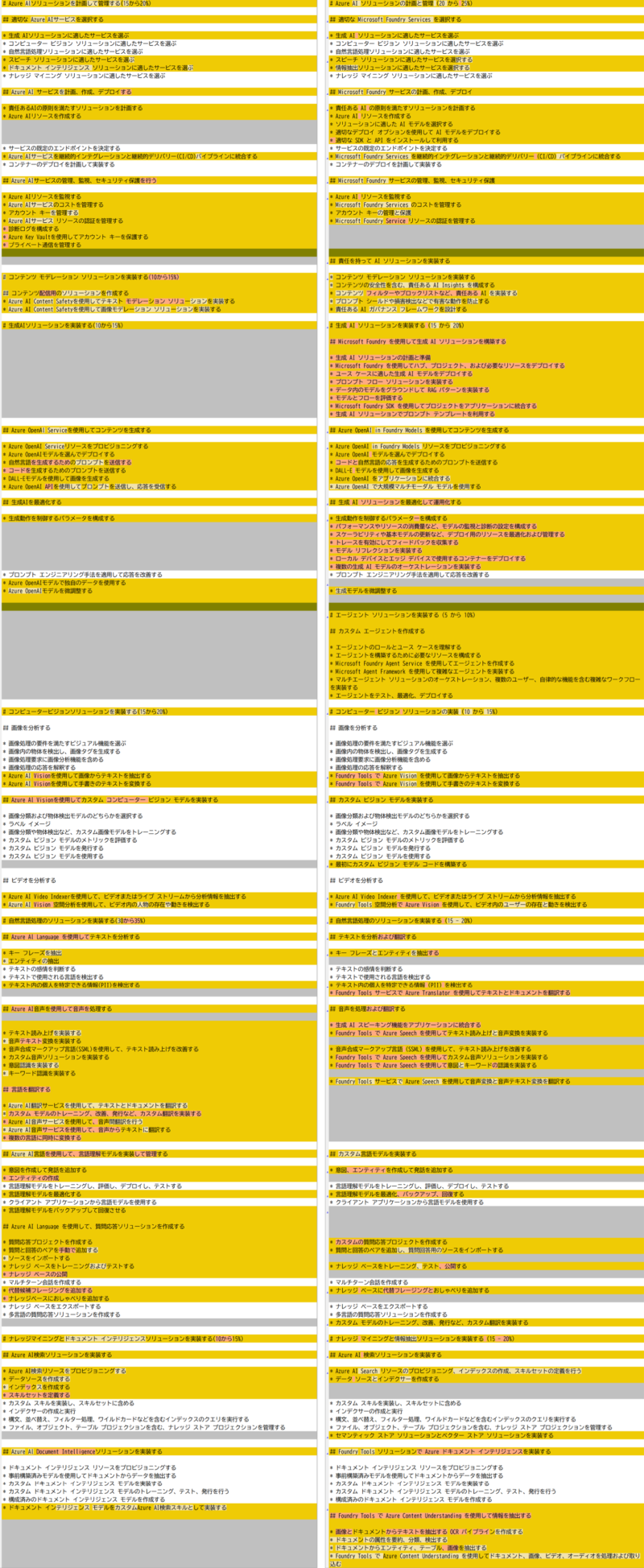
また、これもクチコミにあるのですが、本書の執筆時点(2024年5月)の試験範囲が古い内容になっていて、筆者が受験する時点の試験範囲(2025年12月23日更新版)では以下のような点が変更されています。これに注意しながら勉強する必要がありました。
- サービスなどの名称変更(例: Azure AIサービス → Microsoft Foundry Services)
- 試験範囲への追加
- 試験範囲からの除外
- 出題配分%の変更
詳細な差分は以下の通りです。
1.3. [8時間] Udemyの模擬試験を1周(100問)、演習モードでじっくり解く。
試験対策本を読破したあと、1.1.節に記載した①の模擬試験を1周解きました。その際、Udemyの機能で「試験モード」ではなく「演習モード」を選択することで、制限時間をつけず、一問一問解説を読みながら解き進めました。
本番時の「Microsoft Learn」の操作練習も兼ねるので、さっぱりわからない内容でも、まずは「Microsoft Learn」のサイト内で答えをじっくり探すようにしました(本番同様、Google検索やブラウザのページ内検索機能も極力使わないようにします)。
1.4. [1時間] 試験対策本がカバーしていない出題テーマについて内容を確認する。
1.2.節に記載した通り、書籍がカバーしていない出題テーマがあるので、「Microsoft Learn」などでざっと内容を確認しました。筆者が受験した際の試験範囲に対して、書籍がカバーしていなかった出題テーマは、ざっくり以下の★の通りです。
- 生成 AI ソリューションを実装する (15 から 20%)
- ★Microsoft Foundry を使用して生成 AI ソリューションを構築する
- 生成 AI ソリューションの計画と準備
- Microsoft Foundry を使用してハブ、プロジェクト、および必要なリソースをデプロイする
- ユース ケースに適した生成 AI モデルをデプロイする
- プロンプト フロー ソリューションを実装する
- データ内のモデルをグラウンドして RAG パターンを実装する
- モデルとフローを評価する
- Microsoft Foundry SDK を使用してプロジェクトをアプリケーションに統合する
- 生成 AI ソリューションでプロンプト テンプレートを利用する
- ★Microsoft Foundry を使用して生成 AI ソリューションを構築する
- ★エージェント ソリューションを実装する (5 から 10%)
- ★カスタム エージェントを作成する
- エージェントのロールとユース ケースを理解する
- エージェントを構築するために必要なリソースを構成する
- Microsoft Foundry Agent Service を使用してエージェントを作成する
- Microsoft Agent Framework を使用して複雑なエージェントを実装する
- マルチエージェント ソリューションのオーケストレーション、複数のユーザー、自律的な機能を含む複雑なワークフローを実装する
- エージェントをテスト、最適化、デプロイする
- ★カスタム エージェントを作成する
- ナレッジ マイニングと情報抽出ソリューションを実装する (15 – 20%)
- ★Foundry Tools で Azure Content Understanding を使用して情報を抽出する
- 画像とドキュメントからテキストを抽出する OCR パイプラインを作成する
- ドキュメントの属性を要約、分類、検出する
- ドキュメントからエンティティ、テーブル、画像を抽出する
- Foundry Tools で Azure Content Understanding を使用してドキュメント、画像、ビデオ、オーディオを処理および取り込む
- ★Foundry Tools で Azure Content Understanding を使用して情報を抽出する
1.5. [2時間] Udemyの同じ模擬試験を0.5周(50問)、試験モードで解く。
1.3.節で解いた模擬試験を「試験モード」で解くことで、演習時の復習をしつつ、実際の試験時間感覚を身体に刻み込みました。この時点で試験前日になっていたので、本当は全100問を解きたかったですが、前半50問のみに留めました。
1.6. [1時間] Microsoftの試験環境サンドボックスで当日の操作をイメトレする。
試験当日に慌てないように、当日触る画面の操作方法を以下の公式ページで確認しておきます。特に、「Microsoft Learn」の操作方法(開き方や新しいタブの追加、分割幅の調整方法など)については確認したほうがよいです。
また、上記ページ内にもリンクがありますが、以下のページで、模擬的な試験環境をPCブラウザ上で再現できるサンドボックスが提供されています。ここで、解き初めからセクションの見直し・完了の操作などについて、当日のイメージトレーニングをしておきます。
2. その他お伝えしたいこと
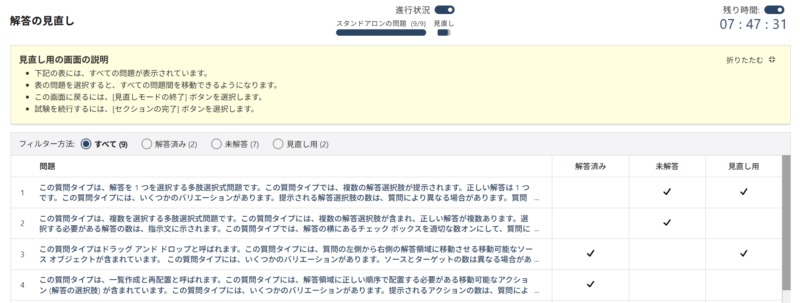
- 試験環境サンドボックスを試せばわかりますが、セクションの問題を解き終えると「見直し画面」に進み、「解答済み/未解答」と「見直し用にマーク済み/(マーク無し)」の状態を一覧することができます。筆者は、この見直し画面で「どの問題から優先して見直すか」のパターンを以下の通りあらかじめ決めておき、これを意識して解答・見直し用にマークをするようにしました。(ちなみに、実際は時間的に余裕が無く、「最優先」のものしか見直すことはできませんでした。)
- 「未解答」×「見直し用にマーク済み」:「Microsoft Learn」で調べれば解けそうな気がする(⇒最優先で見直し)
- 「未解答」×「見直し用にマーク無し」:「Microsoft Learn」で調べないとわからない(⇒優先度低めで見直し)
- 「解答済み」×「見直し用にマーク済み」:解いたけど自信なし(⇒もし余裕があれば見直し)
- 「解答済み」×「見直し用にマーク無し」:解いて自信あり(⇒見直さない)
- 当日の持ち物に関して、身分証明書が1点必要だったので、忘れないようにしましょう(正確な情報は調べてください)。
- 試験の最初のセクションである「ケーススタディ」6問が見たことがない問題すぎて、頭が真っ白になりそうになりました。しかし結果的には合格したので、さっぱりわからなくても焦らずに、まずは淡々と解き進めることが大切です。
- 「選択問題」のセクション内の最後の3問は、Yes/Noを選択するシナリオ問題でした。3問とも関連する内容で、Yes/Noを1ページあたり1問ずつ解答するものですが、この3問を解く間は前のページに戻ることができません。筆者はこのシナリオ問題について事前に把握しておらず、突然「ここからはシナリオ問題です、戻れません」といった内容のメッセージが出てきて、とても焦りました。シナリオ問題を解き終えると、「選択問題」セクションの「見直し画面」に進み、シナリオ問題以外の問題の見直しをすることができるので、焦らなくて大丈夫です。
- 一通り解き終えた段階で、全く身に覚えのない問題が20問ありました。さらに、その20問をじっくりMicrosoft Learnで調べながら解き進めたところ時間がなくなり、残り5分で未解答だった8問は当てずっぽうで解答しました。正直手応えが無さすぎて途中で諦めようかと本気で考えたほどでしたが、このような状況からでも合格することができたので、「さっぱりわからなくても、1点でも多く取るように最後まで粘る」ということを、とにかくアドバイスとしてお伝えしておきたいです!
筆者本記事は以上です。ここまで読んでいただき、ありがとうございました!
脚注
- “試験期間と試験エクスペリエンス | Microsoft Learn”, https://learn.microsoft.com/ja-jp/credentials/support/exam-duration-exam-experience. ↩︎
- “コース AI-102T00-A: Azure で AI ソリューションを開発する – Training | Microsoft Learn”, https://learn.microsoft.com/ja-jp/training/courses/ai-102t00. ↩︎