平成の女子小中学生の間で流行していた「プロフィール帳」、通称「プロフ帳」をご存じでしょうか?
生年月日や血液型といった基本情報や、恋愛関連のコソコソ話などを記入する欄がある、可愛らしいデザインの小さい紙のことです。40-50枚綴りなどで購入することができ、友達に配って記入・返却してもらうことで、仲の良い友達の実は知らない一面を知ることができるという、小中学生のコミュニケーションアイテムの一つでした。
プロフ帳の紙をもらって書いてみると、自分のプロフィールが小さな紙にコンパクトに集約されて、その感覚が筆者は好きでした。先日そのことをふと思い出し、大人になった今こそまた書いてみるべし!と思い立ちました。
せっかくなら、仲の良い友達にも書いてもらうべく、既製品ではなく、筆者が知りたい項目だけを盛り込んだオリジナルのプロフ帳を、生成AIを用いて作成してみることにしました。
 筆者
筆者生成AIへの指示文も掲載しているので、ぜひ皆さんも真似して、オリジナル「プロフ帳」を作ってみてください!
1. 結論:今回作成したオリジナル「プロフ帳」
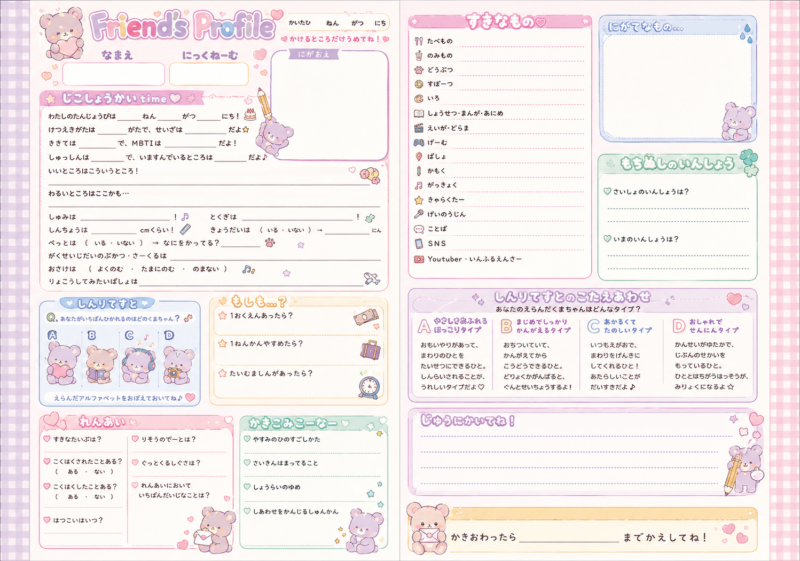 筆者
筆者こちらの画像は自由に利用していただいてOKです(加工・改変含め)。
記事やSNSなどに転載する場合は、本記事へのハイパーリンクを張っていただくようお願いします!
2. 作成過程
- 2.1. 生成AIへの指示
- [使用したもの] ChatGPT(GPT-5.5、DALL·E 系画像生成モデル)
- 2.2. 生成された画像のサイズ確認
- [使用したもの] 画像編集アプリ(Windows11の「ペイント」)
- 2.3. 生成された画像の微修正
- [使用したもの] 画像編集アプリ(Windows11の「ペイント」)
- 2.4. 用紙・バインダー・ペンの購入
- 2.5. 生成された画像の印刷レイアウト(フチなし印刷用)
- [使用したもの] 印刷レイアウトに使えるアプリ(PowerPoint)
- 2.6. 用紙への印刷
- [使用したもの] 家庭用プリンター(CANON PIXUS XK140)
2.1. 生成AIへの指示
生成AIに以下の指示文を送信して、画像を生成しました。今回利用した生成AIは、OpenAI社のChatGPT(GPT-5.5、DALL·E 系画像生成モデル)です。
# オリジナルプロフィール帳の作成依頼

平成の女子小学生の間で流行していた「プロフィール帳」(略して「プロフ帳」とも呼ばれる)をWeb上で画像検索し、そのデザインを真似て、以下の要件でオリジナルなものを作成してください。

## 目的
- このプロフ帳の紙を友人に渡して、各回答欄に記入して返却してもらうことで、その友人の人となりをさらに深く知ることを目的としています。

## アウトプット形式
- A5サイズ(148mm × 210mm)リフィルの最厚口用紙(無地)に両面印刷します。
- 短辺が上辺、長辺が側辺となるようにレイアウトし、両面印刷は長辺綴じとします。
- バインダーにファイリングするので、表面はリングを通す穴が左端、裏面は右端に来ることを想定してください。
- 表面と裏面を、それぞれA5サイズの画像として切り取れるように、両面を並べた一枚の画像を生成してください。画像はファイルとしてダウンロードできるように提供してください。

## デザイン
- 平成のプロフ帳によくある項目については、よくあるデザインを踏襲してください。
- 表面の左端と裏面の右端を、それぞれ【必ず】オフセットさせて、バインダーのリングを通すことができるようにして、オフセットさせた範囲には文字や記入欄がかからないようにしてください。
- バインダーのリングを通す穴の箇所を白抜きするなどは不要です。オフセットさせた範囲には、単に背景デザインのみを表示してください。
- 英数字・カタカナ以外は、すべてひらがな表記にしてください。以下の「項目一覧」で漢字で表記してある項目名についても、ひらがなに変換してください。
- パステル調のポップなデザインにして、同系色のシンプルなクマのキャラクターを統一的に載せてください。それぞれの回答項目に関連するイラストを散りばめてポップさを演出してください。

## 項目一覧
以下の項目を、表面と裏面にバランス良く配置して、【必要十分に】盛り込んでください。欄のタイトルは必ずしも表記する必要はないので、レイアウトのデザインを重視してください。

### ヘッダー
表面の最上部に、以下を配置してください。
- タイトルとして「Friend's Profile」
- 記入年月日欄
- 「かけるところだけうめてね!」と表記

### 基本情報欄
本項目はヘッダーのすぐ下に配置してください。

- 名前
- ニックネーム

### 似顔絵欄
本項目はヘッダーのすぐ下に配置してください。

### 穴埋め自己紹介欄
本項目は表面の上部または中段に配置してください。自己紹介の自然な文章を穴埋めにして、以下の要素を【必要十分に】「穴」として盛り込んでください。「穴」は全て下線(点線または実線で、全体のデザイン次第で決定)で統一してください。基本情報欄などの他の項目と内容が重複しないようにしてください。箇条書きではなく、ポップな文体の文章にして、文末が単調にならないように変化を付けてください。自然な文章となるように、項目の順番は入れ替えて良いです。

- 生年月日
- 血液型
- 星座
- きき手
- 出身
- 住んでいるところ
- MBTI
- いいところ 【回答欄少し長め】
- わるいところ 【回答欄少し長め】
- 趣味
- 特技 【回答欄少し長め】
- 身長
- 兄弟姉妹(いない人も回答できるような穴埋めに)
- ペット(飼っていない人も回答できるような穴埋めに)
- 学生時代の部活・サークル 【回答欄少し長め】
- お酒は(よく飲む/たまに飲む/飲まない)
- 旅行してみたい場所

### 心理テスト欄
簡単な心理テストの質問と回答を生成してください。表面に質問と選択肢、裏面に答え合わせの内容を記載してください。

### もしも欄
本項目は表面でも裏面でもどちらでも良いです。レイアウトのデザインを重視して適切に配置してください。長めの回答もできるようにスペースを確保してください。

- 1億円あったら?
- 1年間休めたら?
- タイムマシンがあったら?

### 恋愛欄
本項目は表面でも裏面でもどちらでも良いです。レイアウトのデザインを重視して適切に配置してください。質問文が長い場合は、回答欄のスペースを一定確保してください。

- 好きなタイプは?
- 告白されたことある?
- 告白したことある?
- 初恋はいつ?
- 理想のデートは?
- グッとくる仕草は?
- れんあいにおいて一番大事なことは?

### 好きなもの欄
本項目は表面でも裏面でもどちらでも良いです。レイアウトのデザインを重視して適切に配置してください。項目名が長い場合は、回答欄のスペースを一定確保してください。

- 食べ物
- 飲み物
- 動物
- スポーツ
- 色
- 小説・マンガ・アニメ
- 映画・ドラマ
- ゲーム
- 場所
- 科目
- 楽曲
- キャラクター
- 芸能人
- 言葉
- SNS
- Youtuber・インフルエンサー

### 苦手なもの欄
本項目は表面でも裏面でもどちらでも良いですが、好きなもの欄に隣接させてください。レイアウトのデザインを重視して適切に配置してください。小さめの記入欄にして、他の項目のスペースを圧迫しないようにしてください。

### 記述回答欄
本項目は表面でも裏面でもどちらでも良いです。レイアウトのデザインを重視して適切に配置してください。「かきこみコーナー」という項目タイトルを表記してください。長めの回答もできるようにスペースを確保してください。

- やすみの日の過ごし方
- 最近ハマってること
- 将来の夢
- 幸せを感じる瞬間

### 持ち主の印象欄
本項目は表面でも裏面でもどちらでも良いです。レイアウトのデザインを重視して適切に配置してください。「もちぬしのいんしょう」という項目タイトルを表記してください。

- 最初の印象は?
- 今の印象は?

### 自由記述欄
本項目は裏面の下部に配置してください。「じゆうにかいてね♪」という項目タイトルを表記してください。

### 返却対象者欄
本項目は裏面の最下部に配置してください。タイトル表記は不要です。「かきおわったら____までかえしてね!」と表示してください。持ち主(私)が自分の名前を書いてから、記入してもらう友人に渡す想定です。
筆者は10回ほど同じ指示文を別画面で送信して、最も良さそうな画像を選びましたが、生成AIへの修正指示を繰り返しながら徐々に理想に近づけていく方法もありだと思います。このあと画像編集により微修正するので、ある程度理想通りになればOKです。
筆者指示文は、どうぞお好みで編集して使ってください!
例えば、プロフ帳あるあるの”ベスト3コーナー”や”連想コーナー(※)”などを追加しても良いかもです。
(※)「やさしい」などの単語で思いつく人の名前を書く欄
2.2. 生成された画像のサイズ確認
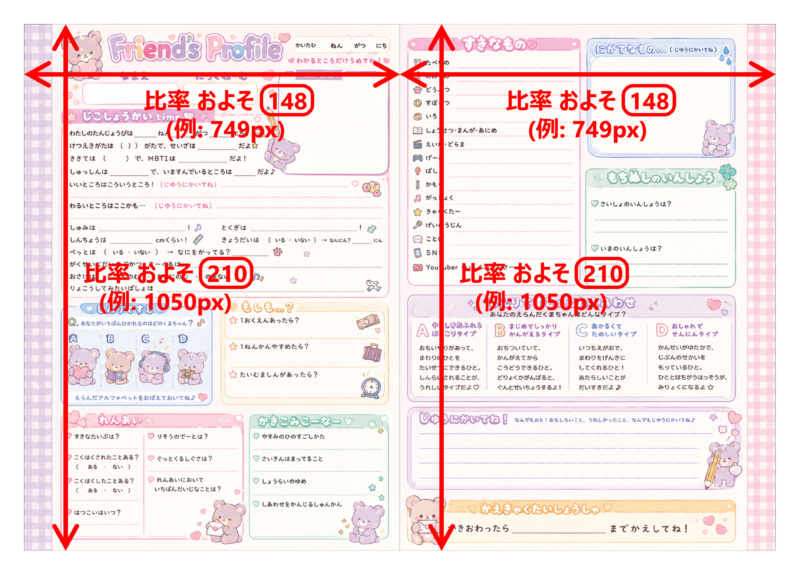
前節の指示文により、生成された画像にはA5サイズ(縦向き)の両面が2枚並んでいるはずです。生成AIが正確にサイズを守ってくれるとは限らないので、指示通りのA5サイズになっているかどうかを、この時点で確認しておきます。
具体的には以下の画像の通り、両面のピクセル数がそれぞれ、およそA5サイズの比率(148:210)になっていればOKです。ピクセル数は、Windows11の「ペイント」などの画像編集アプリで確認できます。
2.3. 生成された画像の微修正
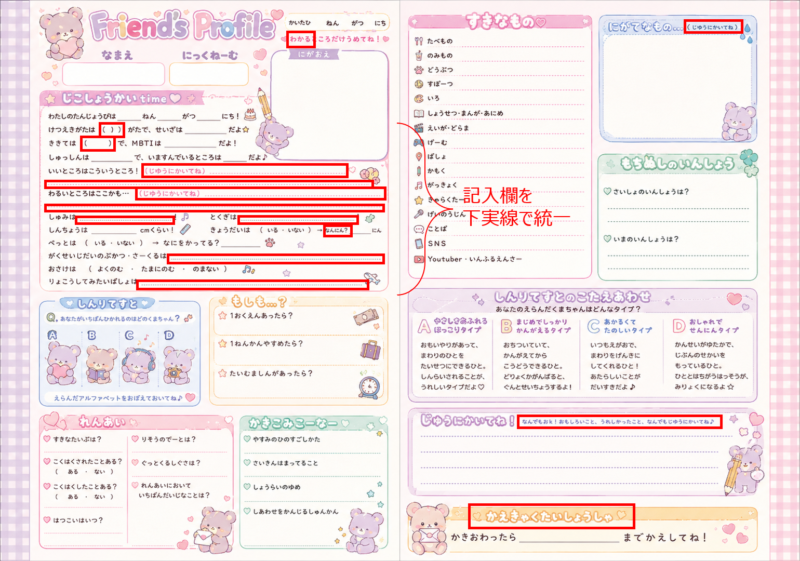
生成AIへの指示により、完璧に理想通りの画像を生成するのは無理があるので、生成画像の微修正が必要になります。筆者の場合は、Windows11標準の「ペイント」アプリで編集しましたが、画像編集できれば何を用いてもOKです。
2.4. 用紙・バインダー・ペンの購入
作成した画像を印刷する用紙については、指示文にも記載した通り「A5サイズリフィルの最厚口用紙(無地)」を購入しました。
バインダーは、リフィルの穴の規格に対応していれば何でも良いですが、せっかくならということで、女子小中学生が持っていそうな以下のデニム生地のものを購入しました。
またペンについても、平成の女子小中学生に人気のあった「ボールサイン ティアラ」を購入しました。
2.5. 生成された画像の印刷レイアウト(フチなし印刷用)
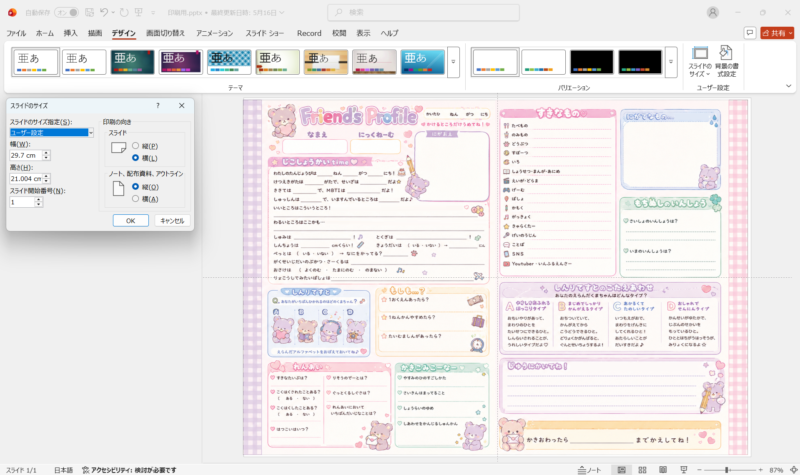
生成された画像をA5サイズ用紙に印刷するため、画像をレイアウトできるアプリを使います。筆者はPowerPointを使用しました。
ここで注意したいのは、印刷した際にデザインの周りに白い余白ができると、完成度が落ちて見えてしまうので、可能であれば「フチなし印刷」をしたいです。所有しているプリンターが「フチなし印刷」に対応していない場合は、諦めるか印刷業者に依頼します。PowerPointのスライドサイズは、その前提(フチなし印刷)を踏まえたサイズに設定します。
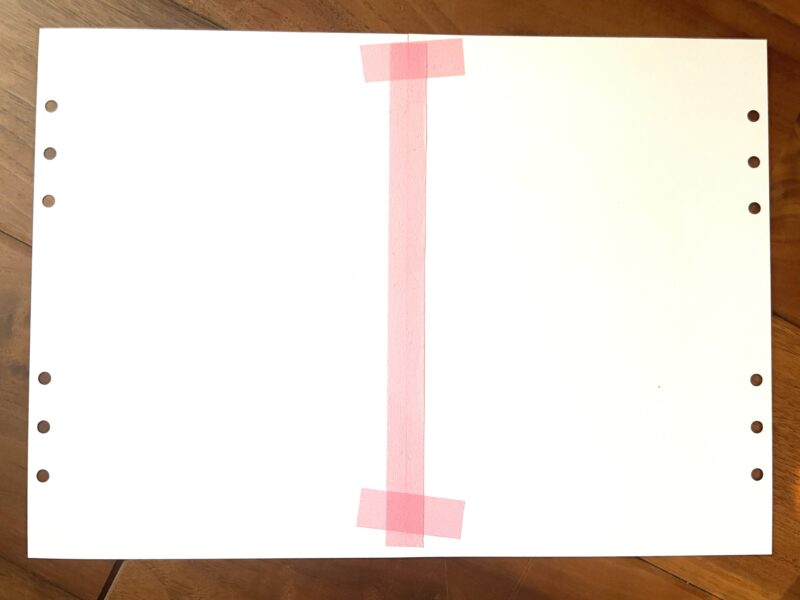 筆者
筆者マスキングテープは意外と粘着力が強く、そのまま貼ると剥がすときに用紙が破れてしまったので、粘着面に触ったり布に何度も貼るなどして、事前に粘着力を落としてから使用しました。
2.6. 用紙への印刷
購入したA5サイズの用紙の両面に、レイアウトしたデータを印刷します。
3. 記入してみた&記入してもらった感想
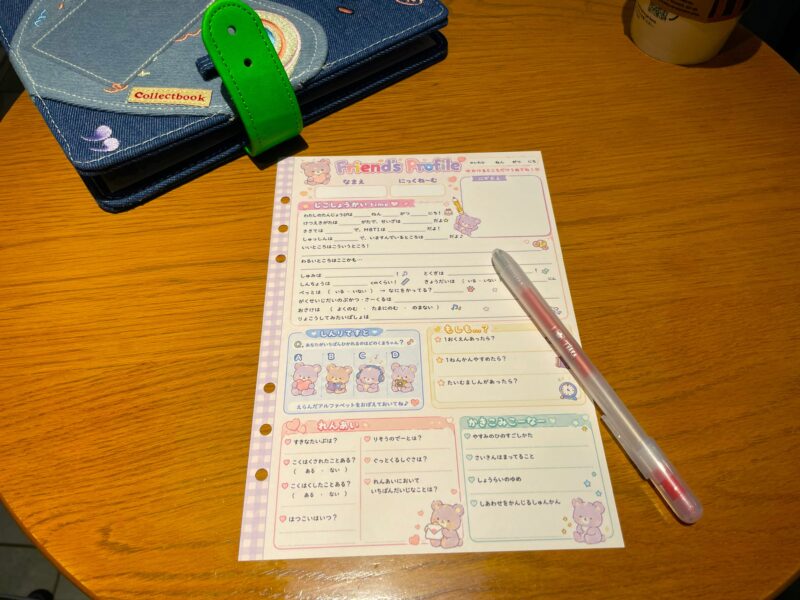
作成したプロフ帳に自分で記入していくと、普段あまり意識していない自分の好みなどを棚卸しできて、楽しかったです。
また、仲の良い友人たちにも配ったのですが、紙を見せた瞬間「プロフ帳だ!」となったので、その認知度の高さに改めて驚きました。みな童心に返ったように楽しそうに記入してくれて、苦労して作った甲斐がありました。
 筆者
筆者本記事は以上です。ここまで読んでいただき、ありがとうございました!
脚注
- “仕様 PIXUS XK140:インクジェットプリンター|個人|キヤノン”, https://personal.canon.jp/product/printer/pixus/lineup/xk140/spec#:~:text=フチなしプリント時. ↩︎